चैटबॉट को  Bitrix24 से कनेक्ट करें
बॉट Bitrix24 में ग्राहक के संपर्क के साथ लीड या डील अपने-आप बनाता है। इसमें नाम, फ़ोन नंबर और ग्राहक का संदेश होता है। वापस आए ग्राहक को फ़ोन नंबर या ईमेल से पहचानता है।

यह कैसे काम करता है
- 1
ग्राहक पूछताछ भेजता है
Telegram, Instagram या वेबसाइट की चैट में, कीवर्ड से या फ्लो के किसी भी चरण में।
- 2
बॉट लीड या डील बनाता है
सेटिंग्स के अनुसार: लीड की जाँच आप करें या डील सीधे पाइपलाइन में भेजें।
- 3
टीम का सदस्य इसे Bitrix24 में देखता है
ग्राहक के संदेश, चैनल और बातचीत के लिंक के साथ।
Bitrix24 को चैटबॉट से कैसे कनेक्ट करें
डैशबोर्ड में कहाँ:IntegrationsBitrix24
-
1
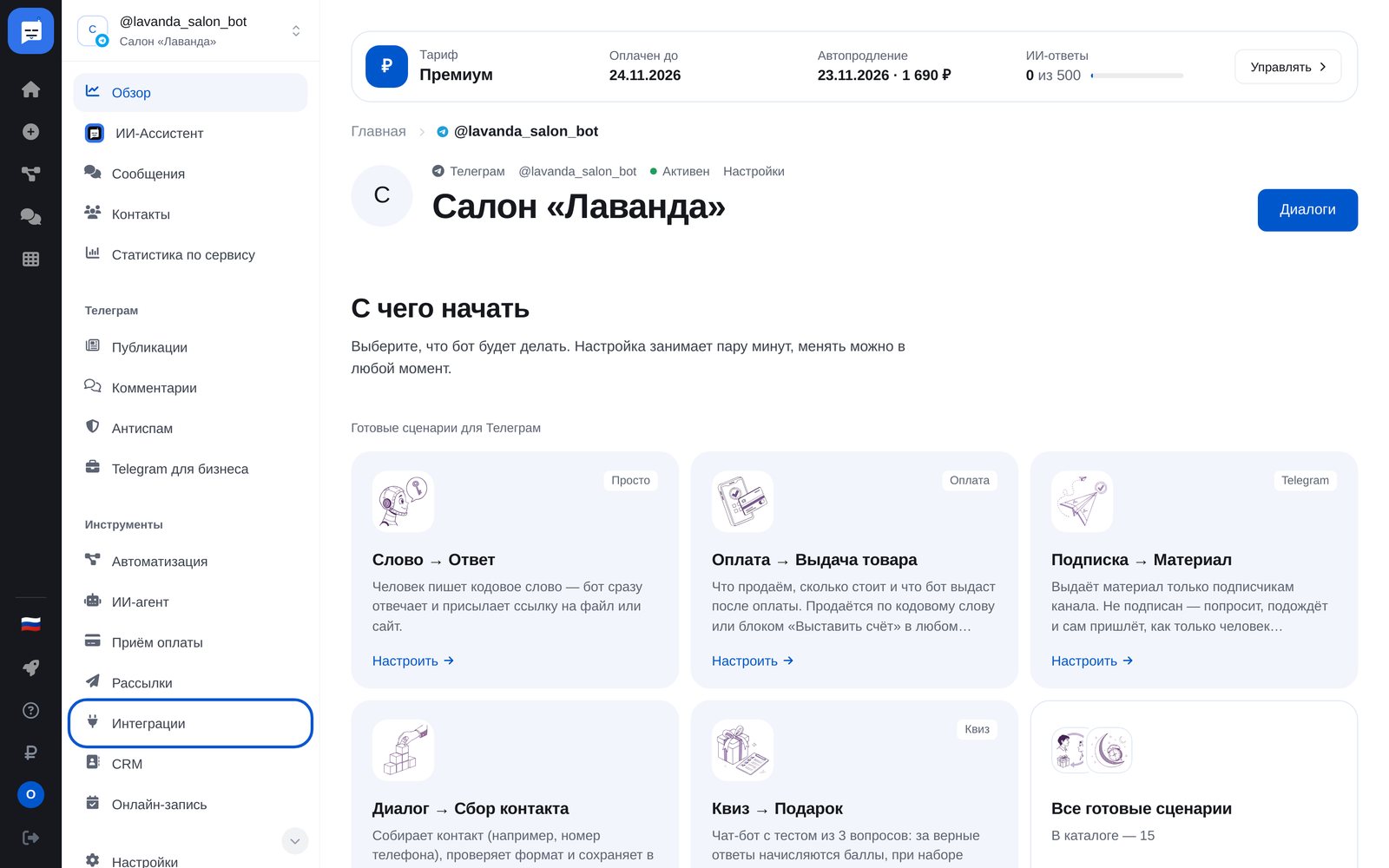
Откройте «Интеграции» в меню бота
В меню бота, в разделе «Инструменты» — пункт «Интеграции». Здесь четыре сервиса: amoCRM, Битрикс24, Google Таблицы и GetCourse.
-
2
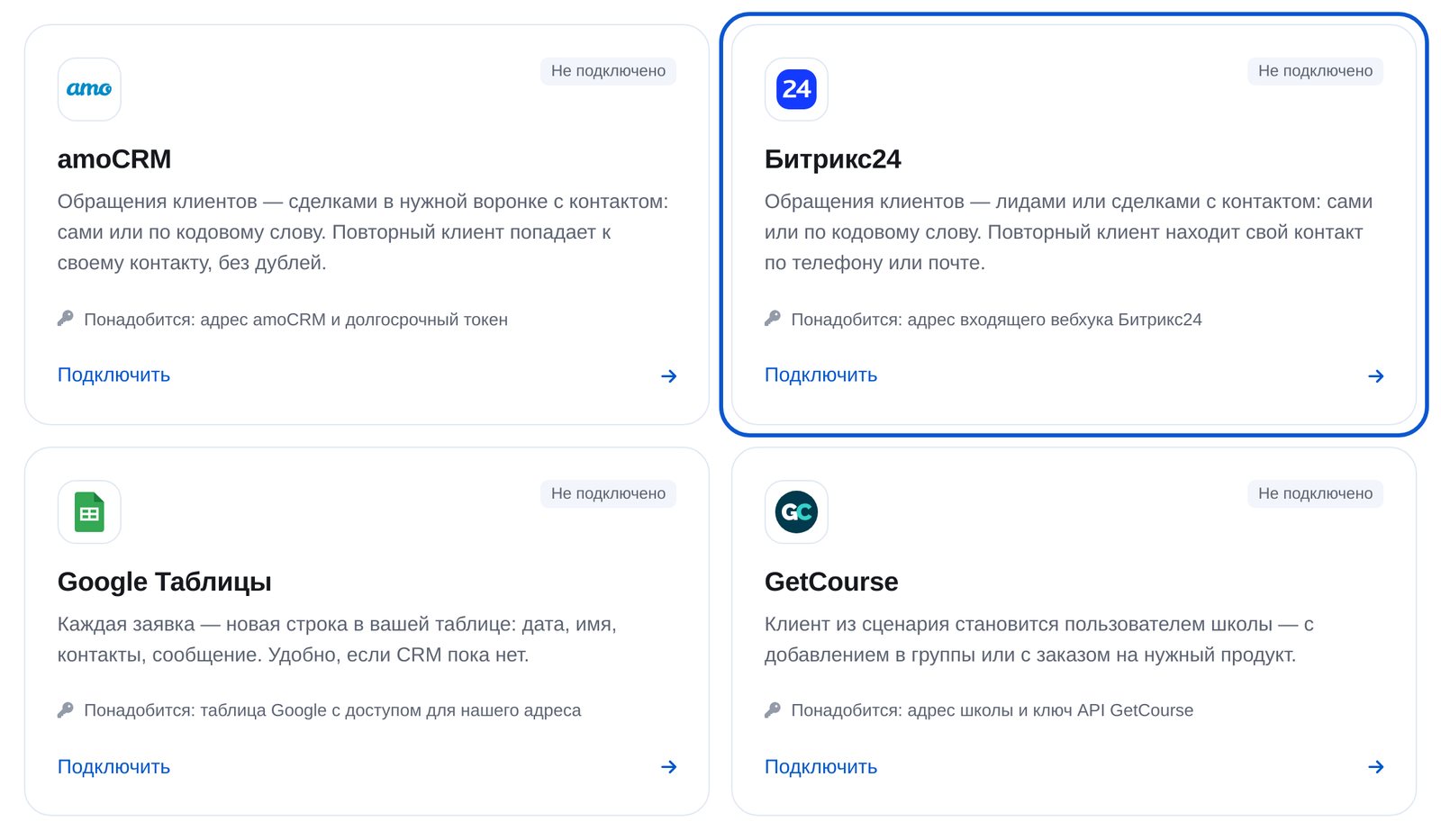
Bitrix24 चुनें
“Bitrix24” कार्ड चुनें। अपने पोर्टल का इनबाउंड वेबहुक URL चाहिए होगा।
-
3
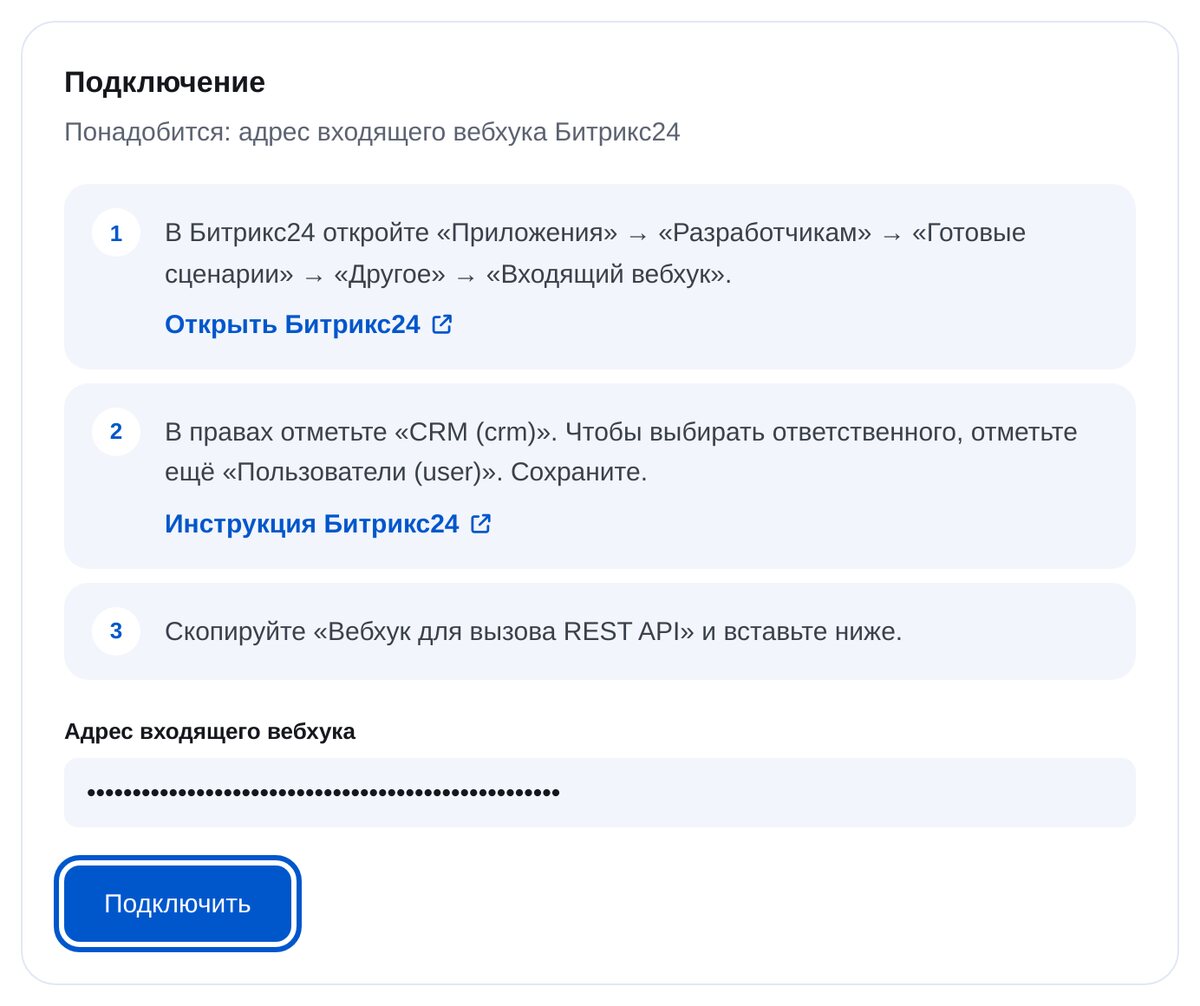
इनबाउंड वेबहुक का URL डालें
Bitrix24 में ऐप्स वाले हिस्से से डेवलपर टूल खोलें। तैयार उपयोग के उदाहरणों में अन्य विकल्प से इनबाउंड वेबहुक बनाएँ। CRM का ऐक्सेस दें। ज़िम्मेदार व्यक्ति चुनने के लिए उपयोगकर्ताओं का ऐक्सेस भी दें। वेबहुक का URL कॉपी करें।
-
4
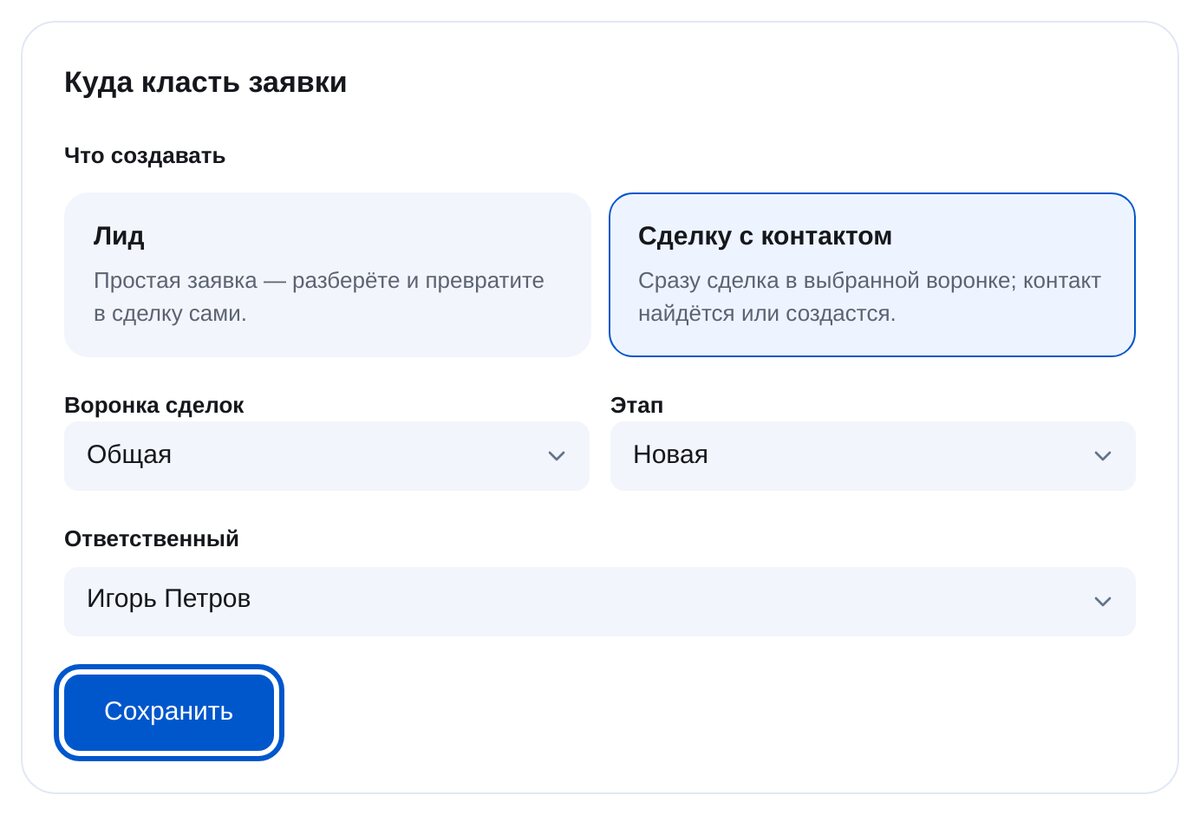
चुनें कि क्या बनाना है
लीड एक पूछताछ है जिसकी जाँच आप ख़ुद करते हैं। डील सीधे चुनी गई पाइपलाइन के चुने गए चरण में जाती है। ज़िम्मेदार व्यक्ति पोर्टल की टीम से चुनें।
-
5
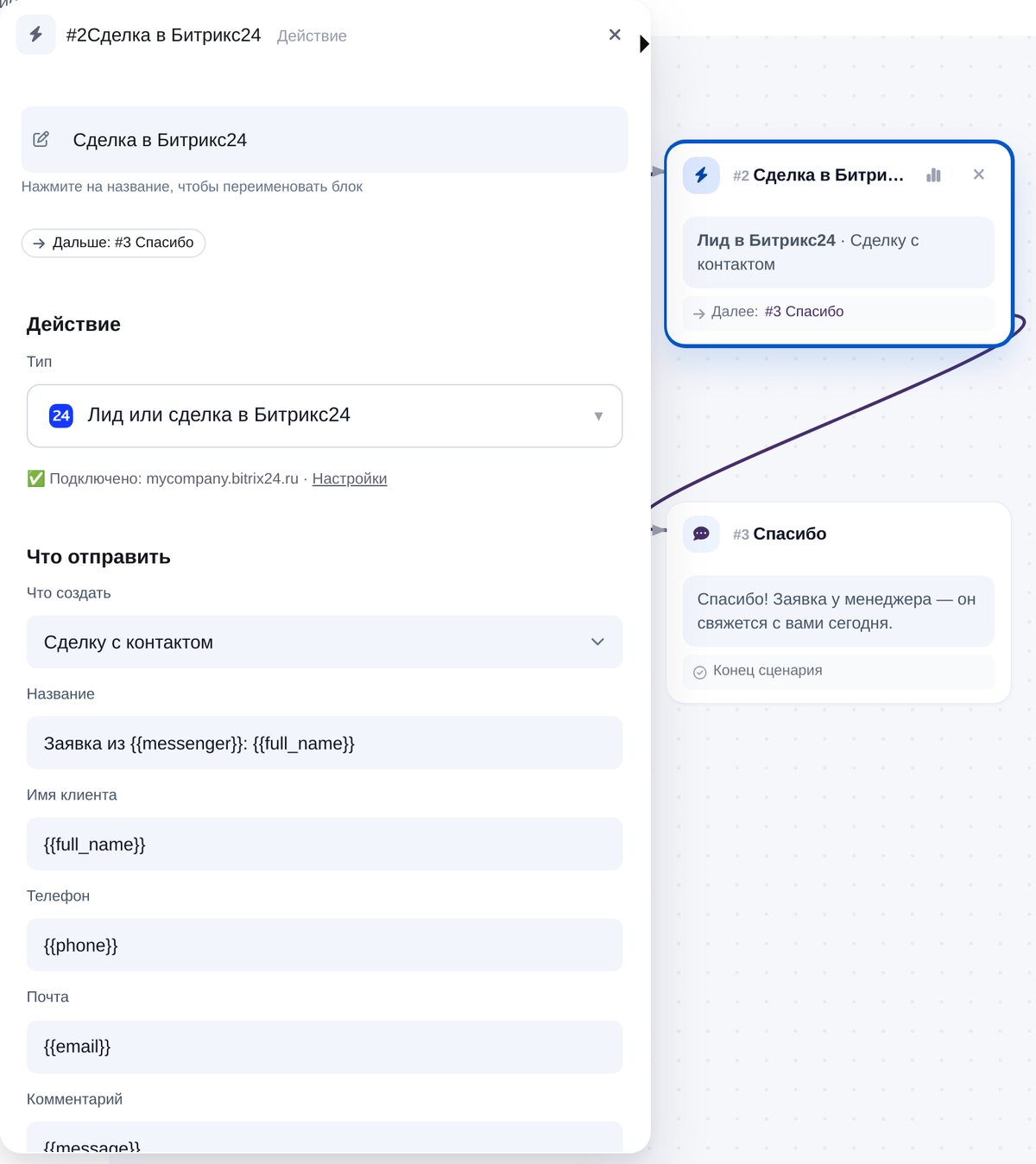
“Lead or deal in Bitrix24” ब्लॉक जोड़ें
फ्लो बिल्डर में “CRM & spreadsheets” समूह खोलें। नाम, ग्राहक का नाम, फ़ोन नंबर, ईमेल और टिप्पणी वैरिएबल से पहले ही भरे हैं। रकम दे सकते हैं और किसी अलग फ्लो में लीड की जगह डील बना सकते हैं।
-
6
कनेक्शन जाँचें
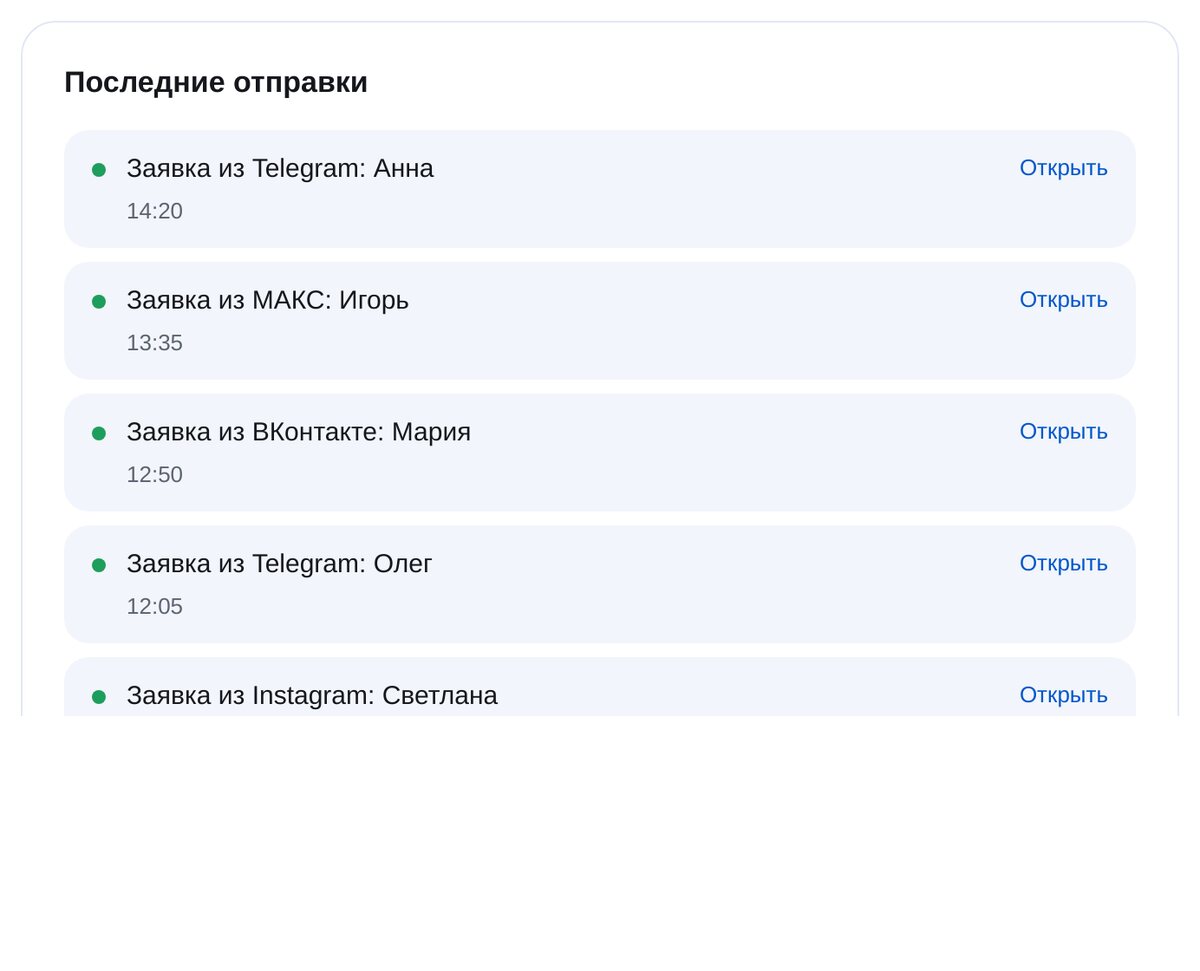
“Send a test lead” से Bitrix24 में लीड या डील बनेगी, जिसे लिंक से खोल सकते हैं। “Recent sends” में हर पूछताछ दिखती है: कब भेजी गई और पहुँची या नहीं।


आम सवाल
Bitrix24 कनेक्ट करने के लिए क्या चाहिए?
लीड बनाएँ या डील?
क्या संपर्कों के डुप्लिकेट बनेंगे?
Bitrix24 में कौन-सी जानकारी जाती है?
Bitrix24 से जवाब न मिले तो क्या होगा?
कीमत कितनी है?
Bitrix24 कुछ ही मिनटों में कनेक्ट करें