チャットボットを amoCRMと連携
Каждый новый клиент становится сделкой в нужной воронке — с контактом и сообщением, а его следующие сообщения — примечаниями в ней. Без сценариев или по кодовому слову, когда сначала нужно спросить имя и телефон.

使い方
- 1
利用者がボットに連絡
В Telegram, ВКонтакте, МАКС, Instagram или в чате на сайте — первое сообщение или кодовое слово.
- 2
ボットが商談を作成する
選択したパイプラインとステージに、名前、電話番号、メールアドレスを含む連絡先付きの商談を作成します。
- 3
担当者がamoCRMで確認する
С сообщениями клиента, ссылкой на переписку и вашими полями сделки.
チャットボットにamoCRMを接続する手順
管理画面の場所:IntegrationsamoCRM
-
1
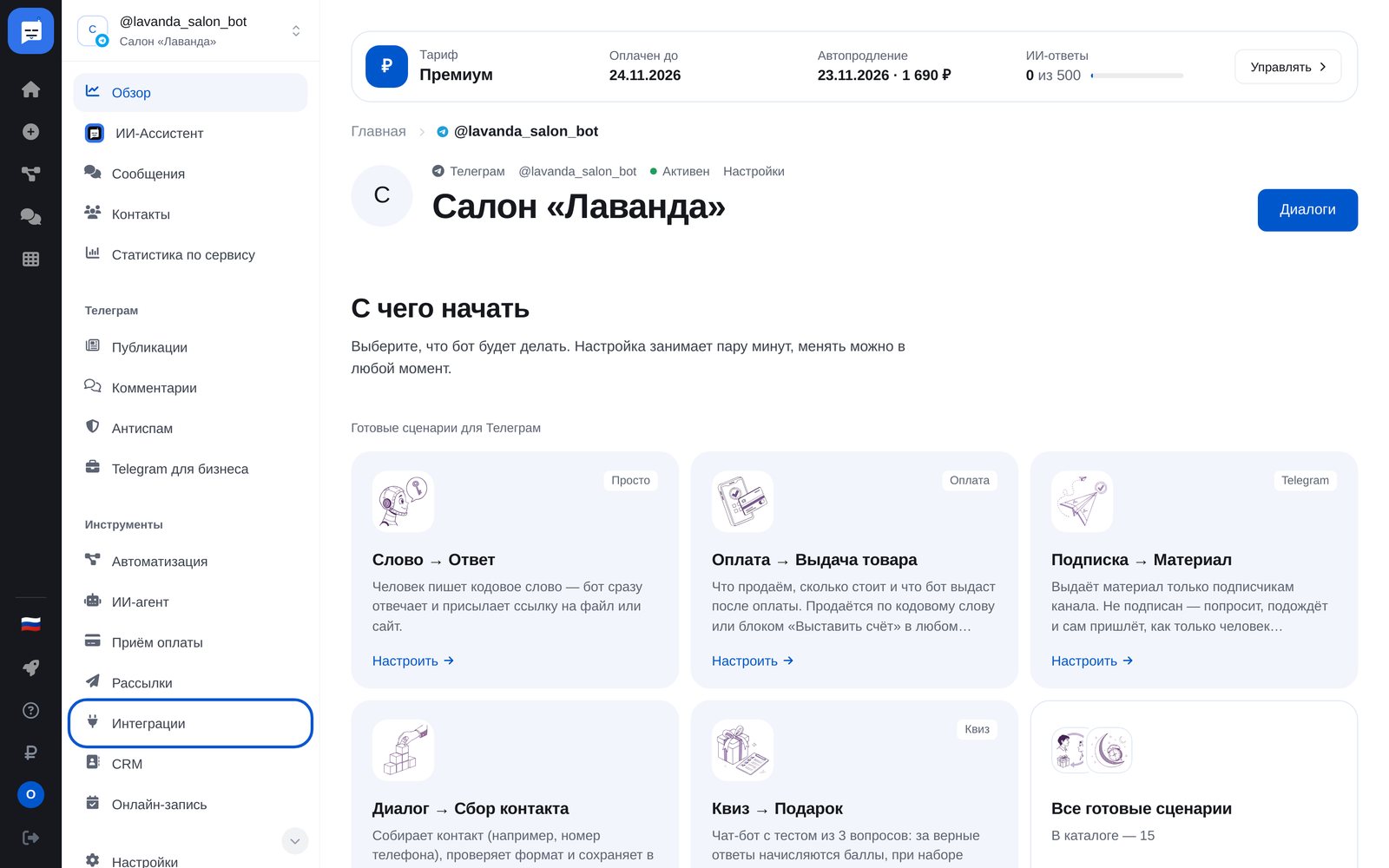
Откройте «Интеграции» в меню бота
В меню бота, в разделе «Инструменты» — пункт «Интеграции». Здесь четыре сервиса: amoCRM, Битрикс24, Google Таблицы и GetCourse.
-
2
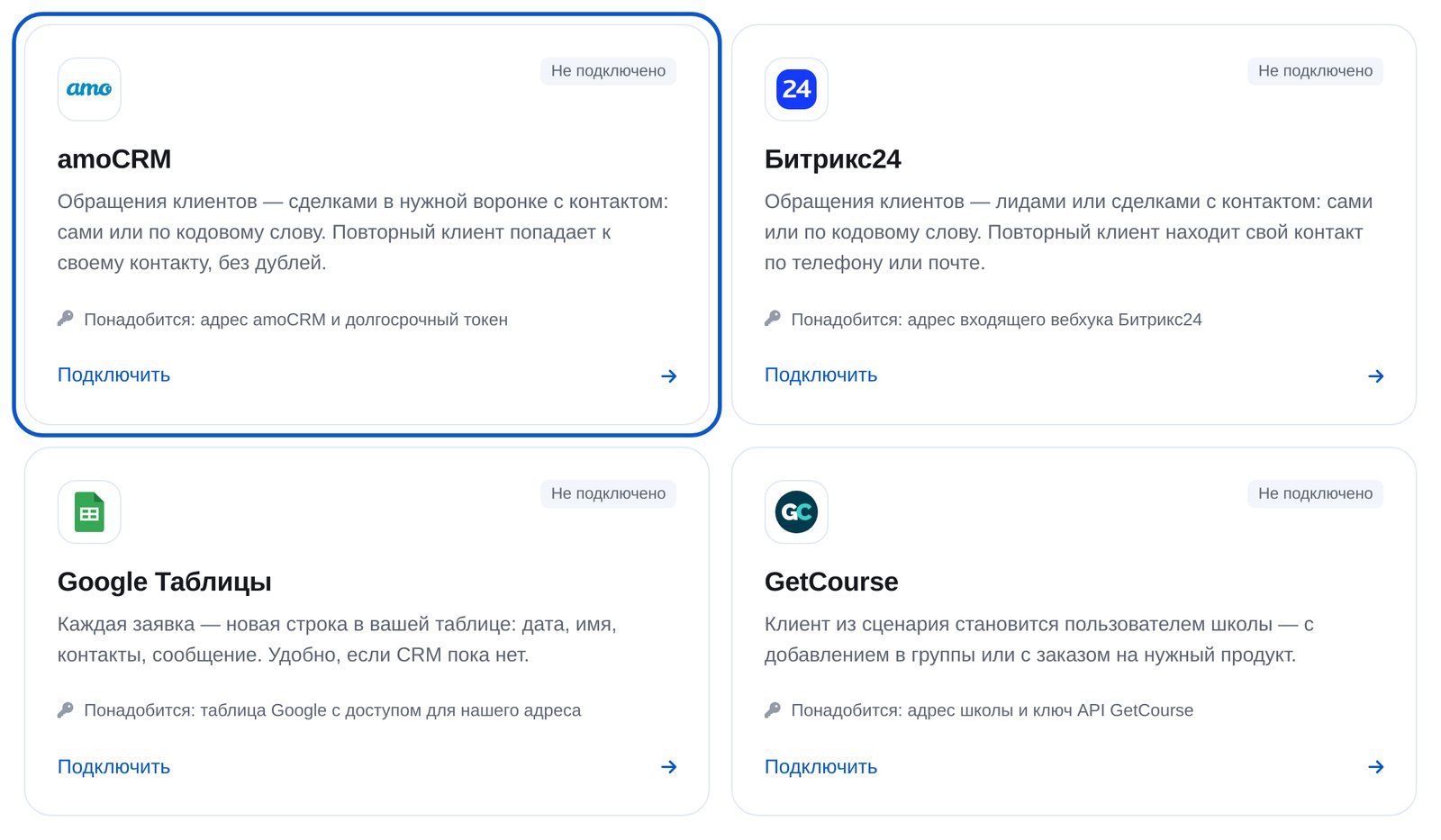
amoCRMを選ぶ
Карточка «amoCRM» — первая. Понадобятся права администратора в amoCRM и пара минут.
-
3
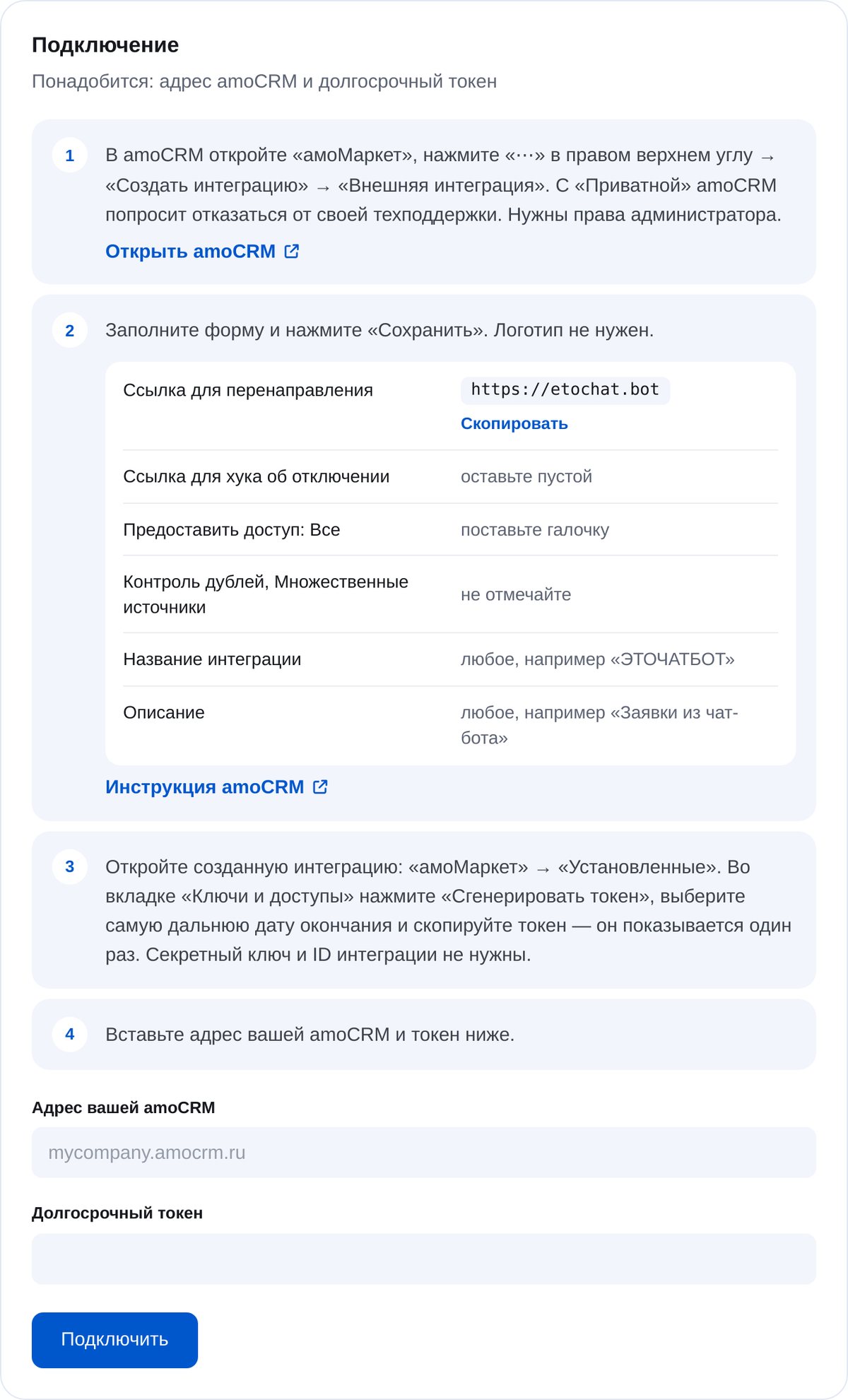
Создайте интеграцию в amoCRM и вставьте токен
В amoCRM: «амоМаркет» → «⋯» → «Создать интеграцию» → «Внешняя интеграция». В форме — ссылка для перенаправления и галочка «Предоставить доступ: Все», затем «Ключи и доступы» → «Сгенерировать токен». В кабинете каждое поле формы расписано, ссылку можно скопировать.
-
4
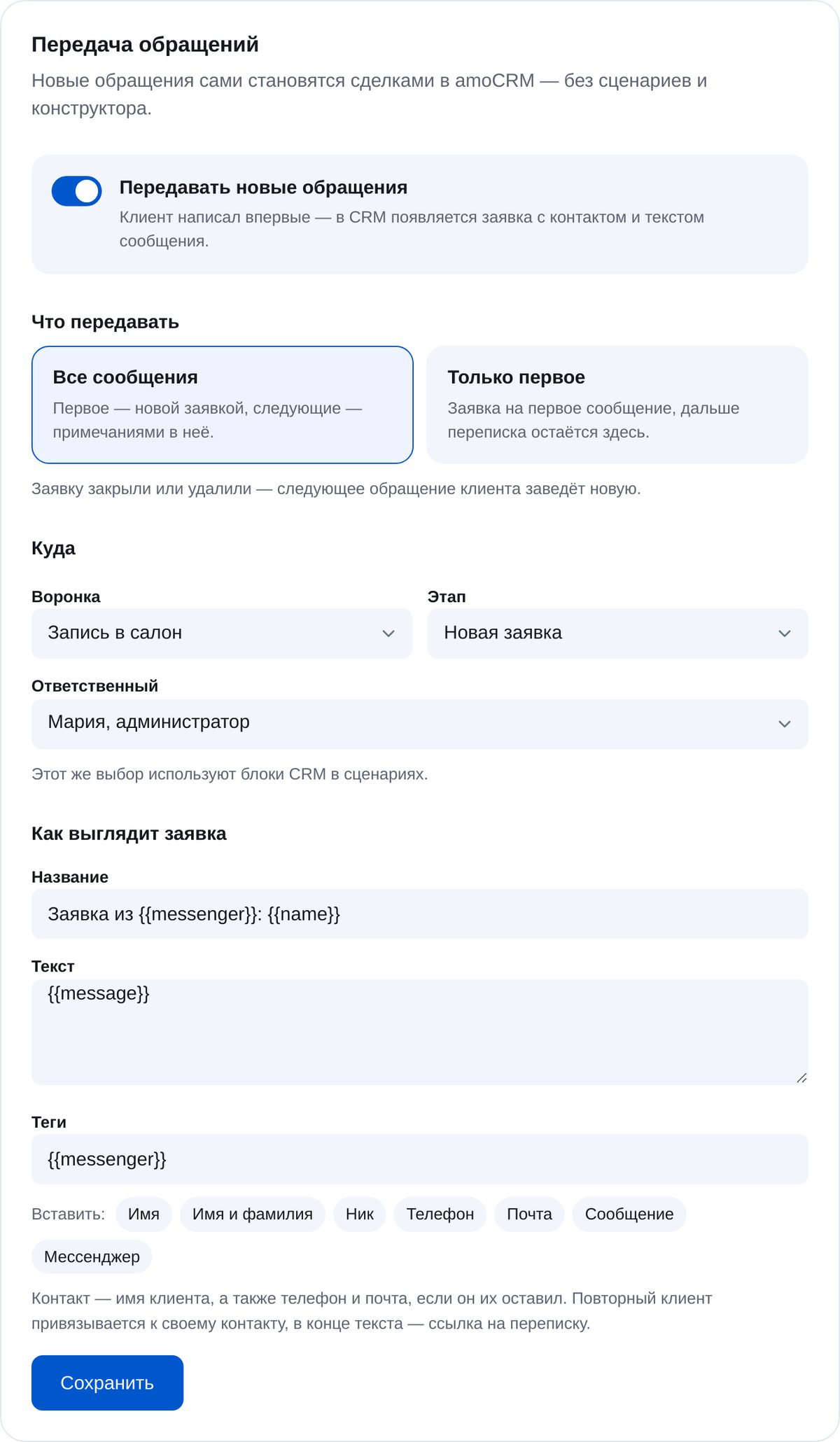
Включите передачу обращений
Без сценариев: каждый новый клиент — сделка в выбранной воронке и на этапе. «Все сообщения» — следующие уходят примечаниями в ту же сделку, «Только первое» — дальше переписка остаётся у нас. Название и текст — шаблоны с переменными.
-
5
Или соберите сценарий с кодовым словом
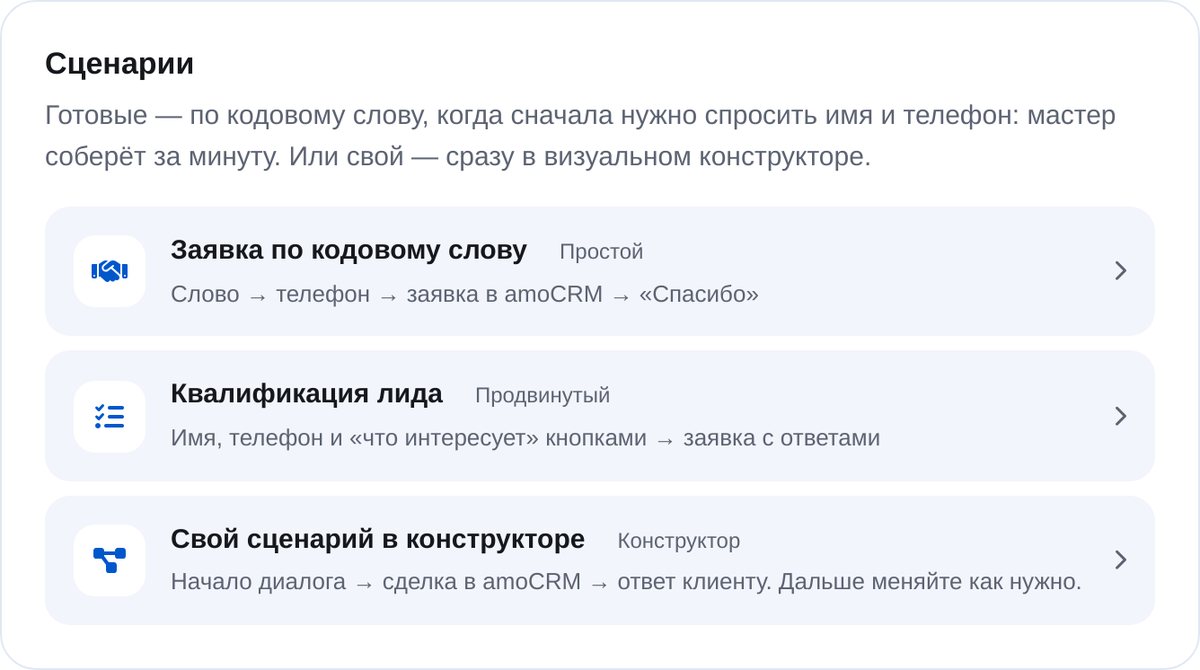
«Заявка по кодовому слову»: слово → телефон → сделка. «Квалификация лида»: имя, телефон и вопрос кнопками. Или свой сценарий — сразу в визуальном конструкторе.
-
6
Заполните свои поля сделки
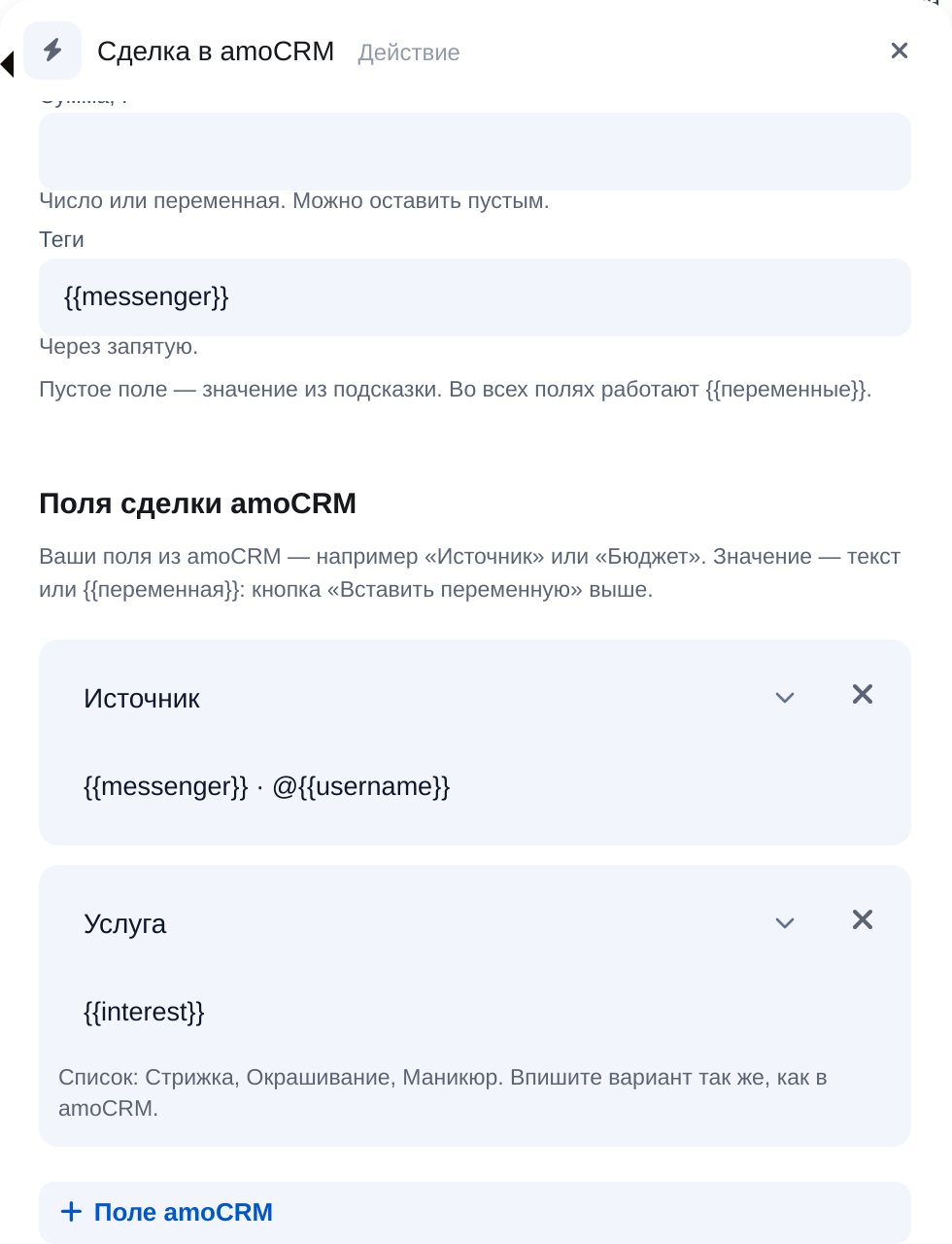
В блоке «Сделка в amoCRM» — название, контакт, комментарий, сумма, теги и ваши поля amoCRM. Значения — текст или переменные: имя, телефон, ответ на вопрос.
-
7
接続を確認する
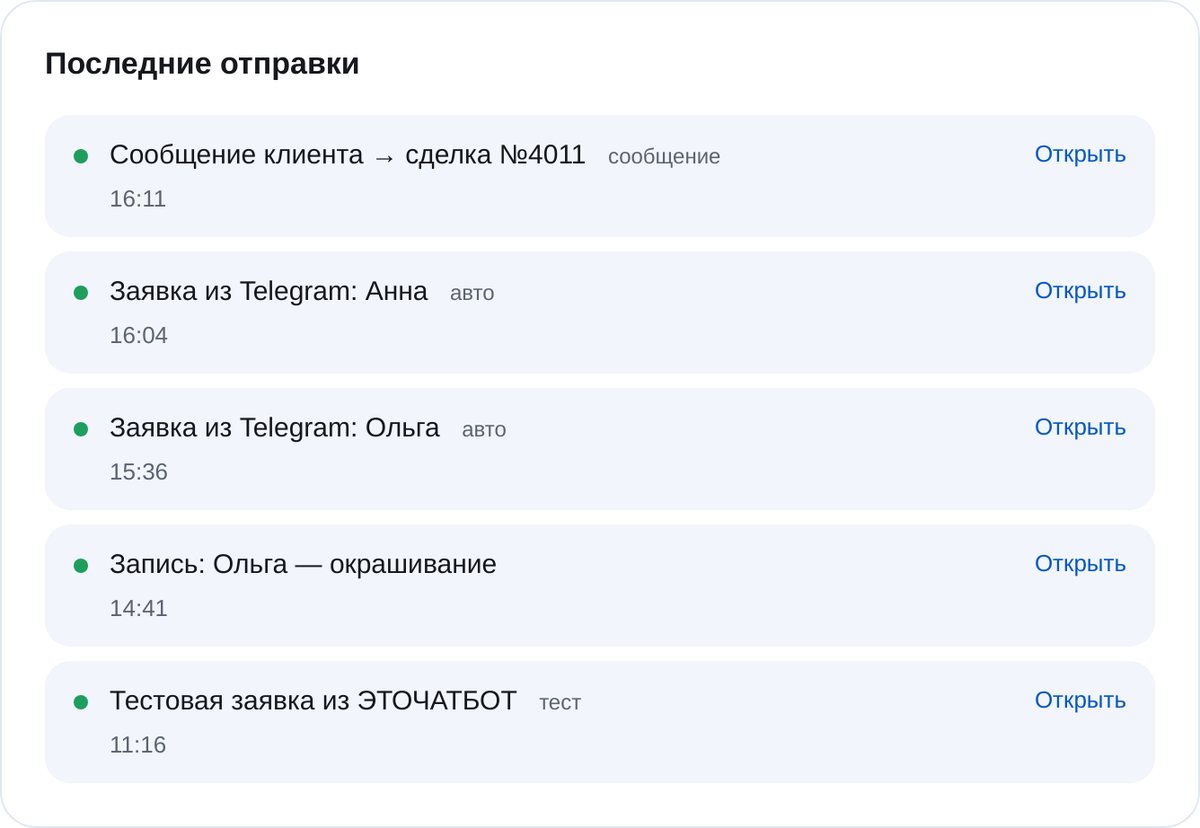
«Отправить тестовую заявку» создаст сделку в amoCRM. Все отправки видны в «Последних отправках»: когда ушла, дошла ли, и ссылка на сделку.


よくある質問
amoCRMの接続に必要なものは?
Внешнюю или приватную интеграцию создавать?
Можно без сценариев?
amoCRMには何が登録されますか?
連絡先が重複しませんか?
amoCRMから応答がなかったら?
料金はいくらですか?
数分でamoCRMを接続